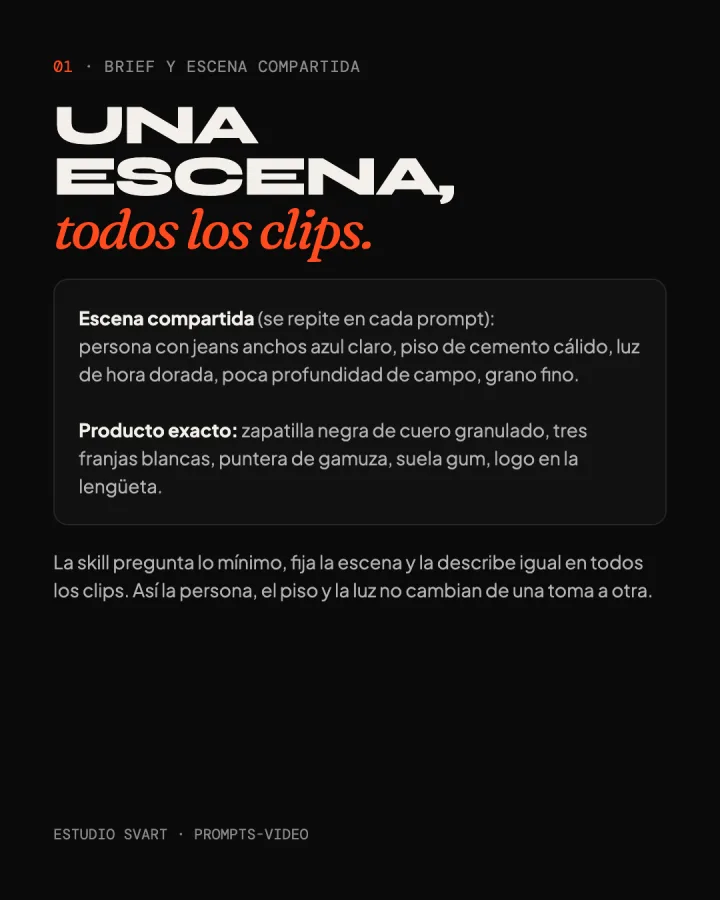
01Una escena para todos los clips
Persona, ropa, piso, luz y producto descritos igual en cada prompt: así la toma 3 se ve como la 1.
La forma de pedirle a Kling, Artlist, Seedance o Veo un reel de producto sin que se deforme el logo ni cambie la escena entre tomas. Clips de un solo movimiento, orden de subida de las imágenes y prompts listos para pegar.
Persona, ropa, piso, luz y producto descritos igual en cada prompt: así la toma 3 se ve como la 1.
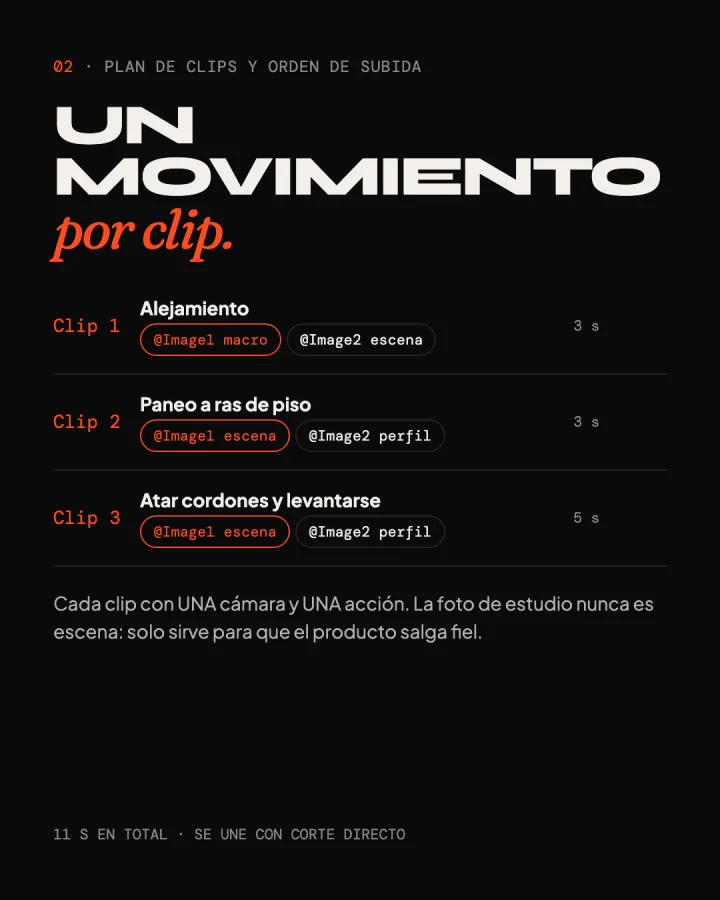
Alejamiento, paneo o acción, nunca los tres juntos. Cada clip dice qué imagen se sube primero y para qué sirve.
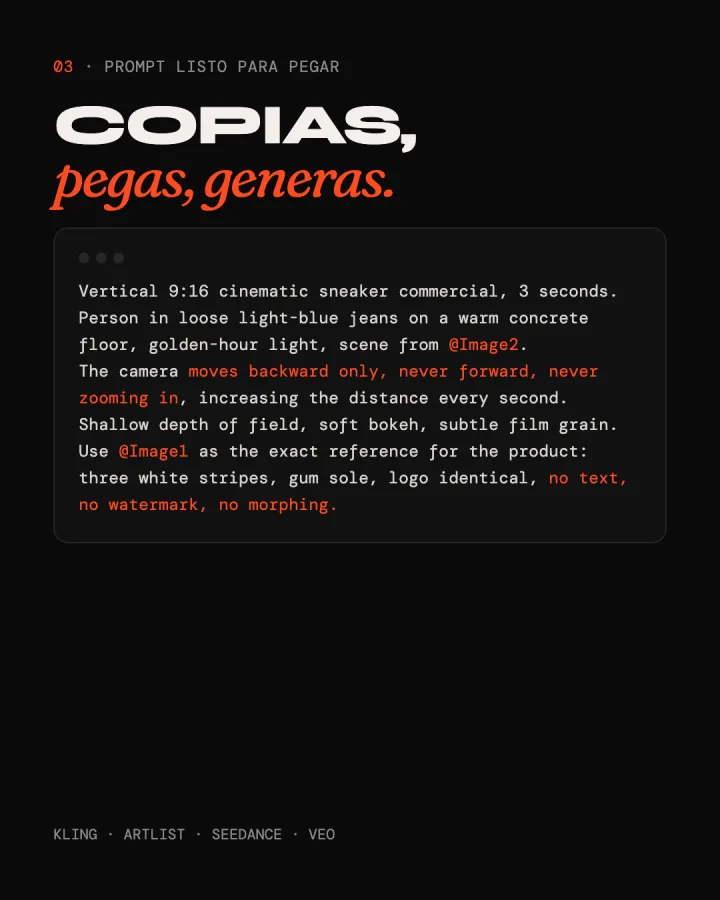
En inglés, con los @Image ya puestos y las restricciones al final: logo idéntico, sin texto, sin deformar.
SKILL.md11 principios, 8 pasos, plantilla, vocabulario de cámara, problemas y checklist.zip y descomprímelo.prompts-video dentro de ~/.claude/skills/ (para todos tus proyectos) o en .claude/skills/ de un proyecto./prompts-video. En Codex, Cursor y similares va en .agents/skills/.“Necesito prompts para un reel de 12 segundos de [producto]. Tengo estas fotos: un macro, una en uso y una de estudio.”
Cargando…